あんしんFIREの使い方
はじめて使う方へ向けに、入力の進め方と迷いやすいポイントをまとめています。
最短入力ガイド
まずは「条件を作る」画面で、次の5項目を入れると、すぐシミュレーションを試せます。
- ・現在年齢
- ・FIRE希望年齢(いつ仕事をやめる想定か)
- ・年間収入(手取り・年額)
- ・年間支出(生活費の年額)
- ・現在資産(預金や投資の合計イメージでOK)
公的年金・退職金・NISA・iDeCoなどの細かい設定は、各カードの「詳細」から後で追加できます。最初は荒めの入力からで大丈夫です。
入力内容を確認したら、画面下部の試行回数を選び、「この条件で試算する」を押します。完了後は自動で「結果と見直し」画面へ移動します。
- ・金額はすべて年額で入力します(月額ではありません)。
- ・最初はカード内の最小項目で全体像を作り、細かく変えたい項目が出てきたら各カードの「詳細」を開くのがおすすめです。
- ・収入の税金は自動計算されません。給与・年金・退職金などは、原則として手取り金額で入力してください。
条件を作る画面の全体
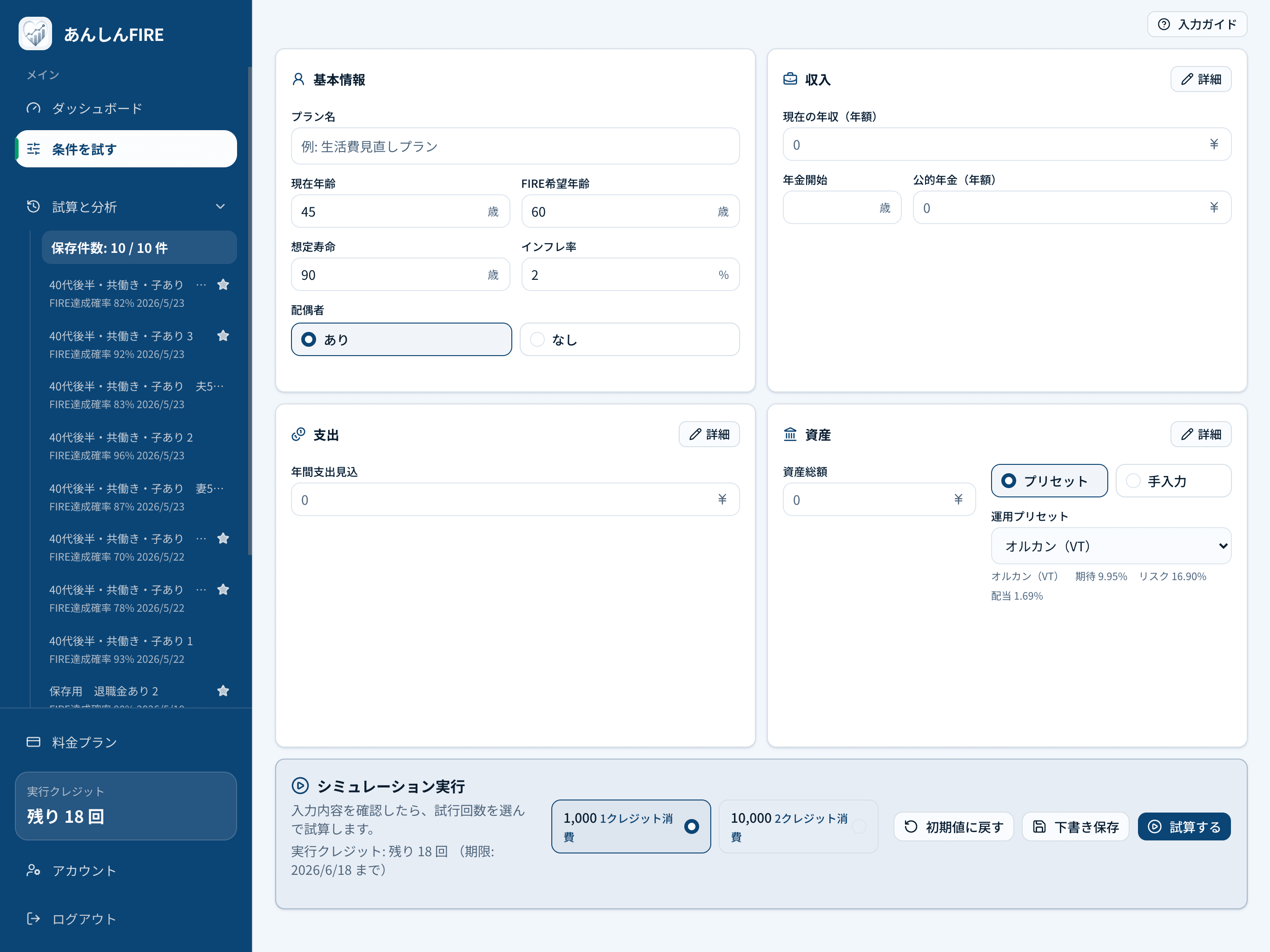
- ・画面は基本情報・収入・支出・資産の4カードと、下部のシミュレーション実行エリアで構成されています。
- ・各カードでは、年齢・年収・年間支出・資産総額など、まず試算に必要な項目だけを入力できます。
- ・収入・支出・資産を細かく設定したい場合は、各カード右上の「詳細」を開きます。詳細を保存すると、そのカードは詳細で保存した内容を使う状態になります。
- ・プラン名: 実行履歴に残る名前です。「現状維持」「支出削減した場合」など、条件の違いがわかる名前をつけると、後から見比べやすくなります。
- ・FIRE希望年齢: 「何歳で仕事を辞める想定か」を入力します。現在年齢と同じ値でも入力できますので、「今すぐ辞めたらどうなるか」を試したいときはそのまま入力してください。
- ・想定死亡年齢: シミュレーションを何歳まで計算するかを指定します。長めに設定しておくほど、老後の資産状況を長期で確認できます。
- ・配偶者: 配偶者あり/なしを選びます。世帯全体の収入・支出・資産を入力する場合でも、家族構成の前提として確認しておきます。
収入
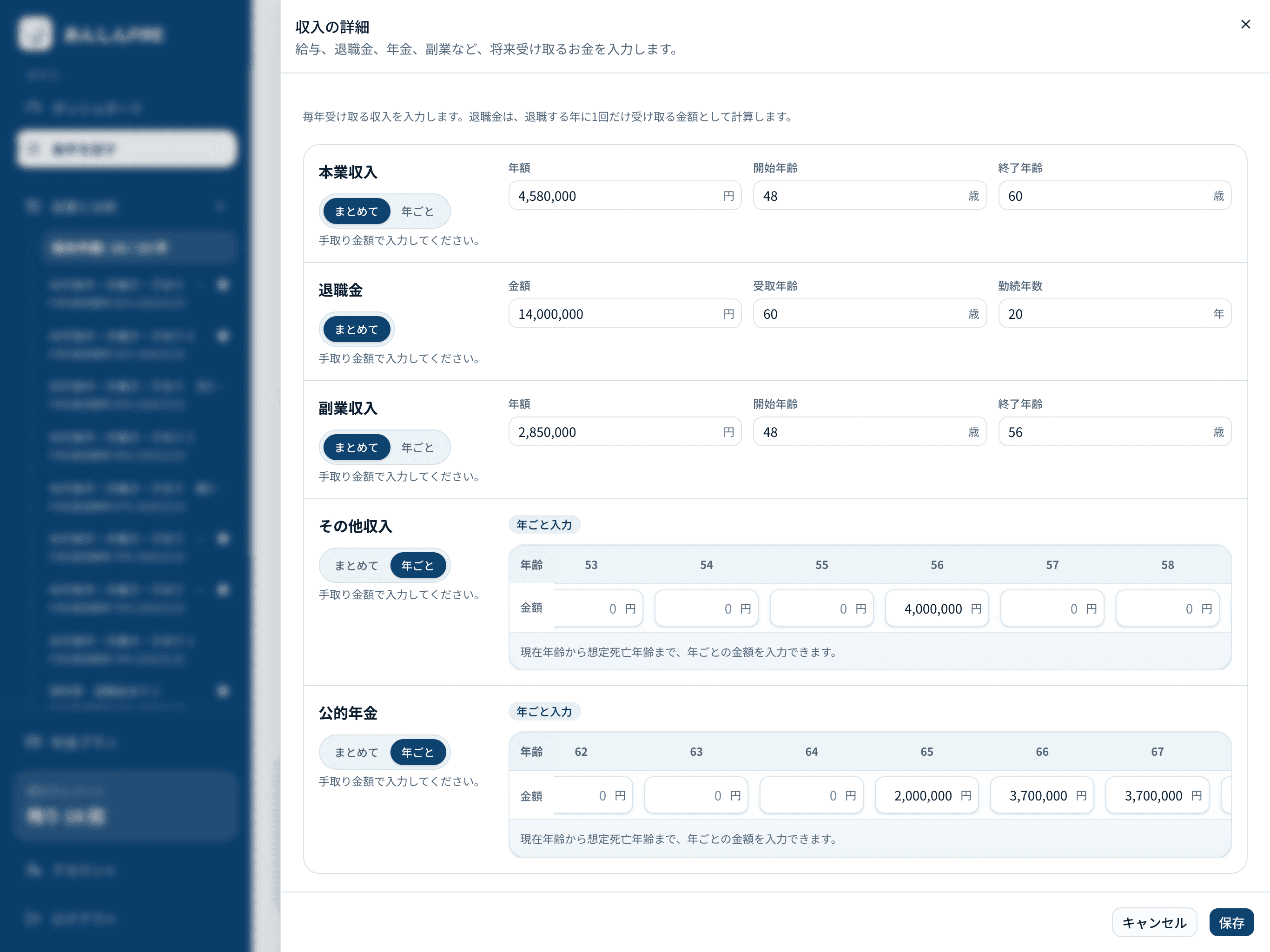
- ・カード内では、現在の年収、年金開始年齢、公的年金(年額)を入力できます。いずれも原則として手取りの年額で入力します。
- ・給与、退職金、年金、副業などを分けたい場合や、年齢ごとに金額を変えたい場合は、収入の詳細を開いて入力します。
- ・退職金は手取りと受取年齢を指定すると、その年に1回だけ反映されます(税金の自動計算はありません)。
支出
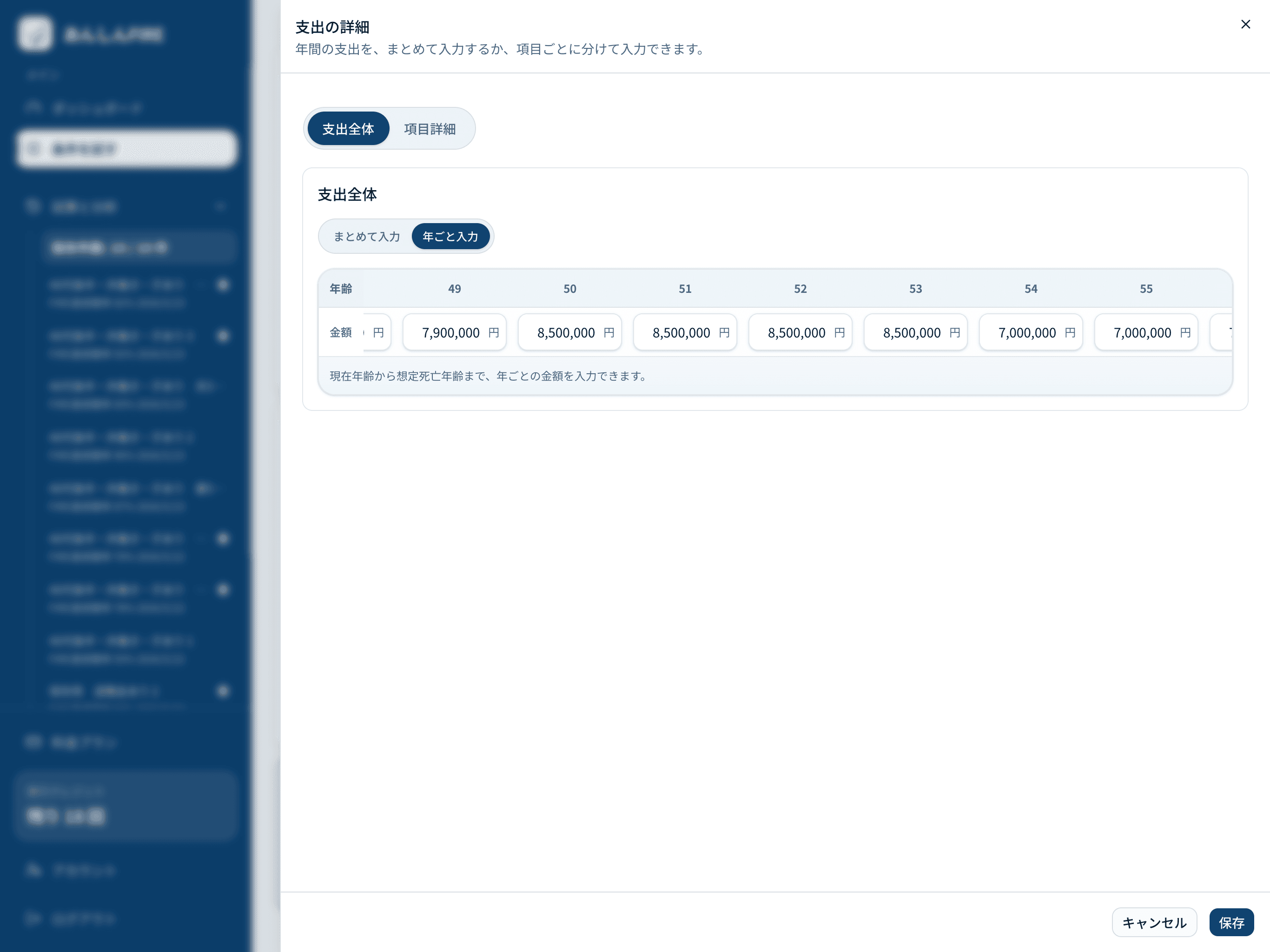
- ・カード内では、まず年間支出見込を1つの金額で入力します。
- ・住宅費、教育費、医療費などを分けたい場合や、年齢ごとに支出を変えたい場合は、支出の詳細を開きます。詳細では支出全体と項目詳細を切り替えられます。
- ・収入を額面で入力している場合は、支出側で所得税・住民税なども含めるなど、収支が二重計上にならないよう注意してください。
資産
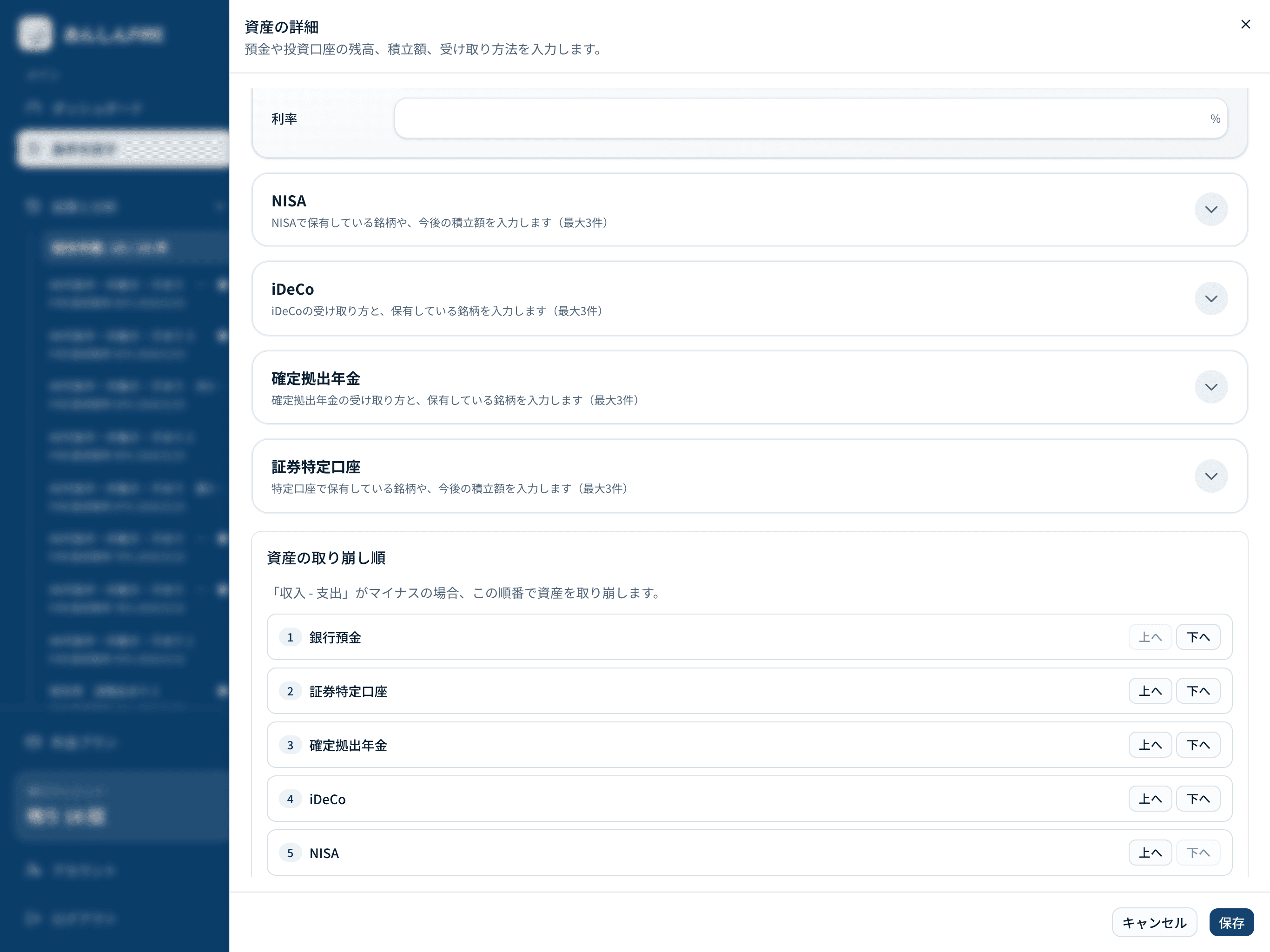
- ・カード内では、資産総額を入力し、運用条件をプリセットまたは手入力で設定します。
- ・プリセットを選ぶと、期待リターン・リスク・配当率の目安が自動で入ります。手入力では、自分で期待リターン・リスク・配当率を指定できます。
- ・NISA、iDeCo、企業型DC、証券特定口座、銀行預金などを分けたい場合は、資産の詳細を開きます。生活費が収入を超えた年は、設定した順で口座から取り崩します。
銘柄の選び方(ティッカー入力)
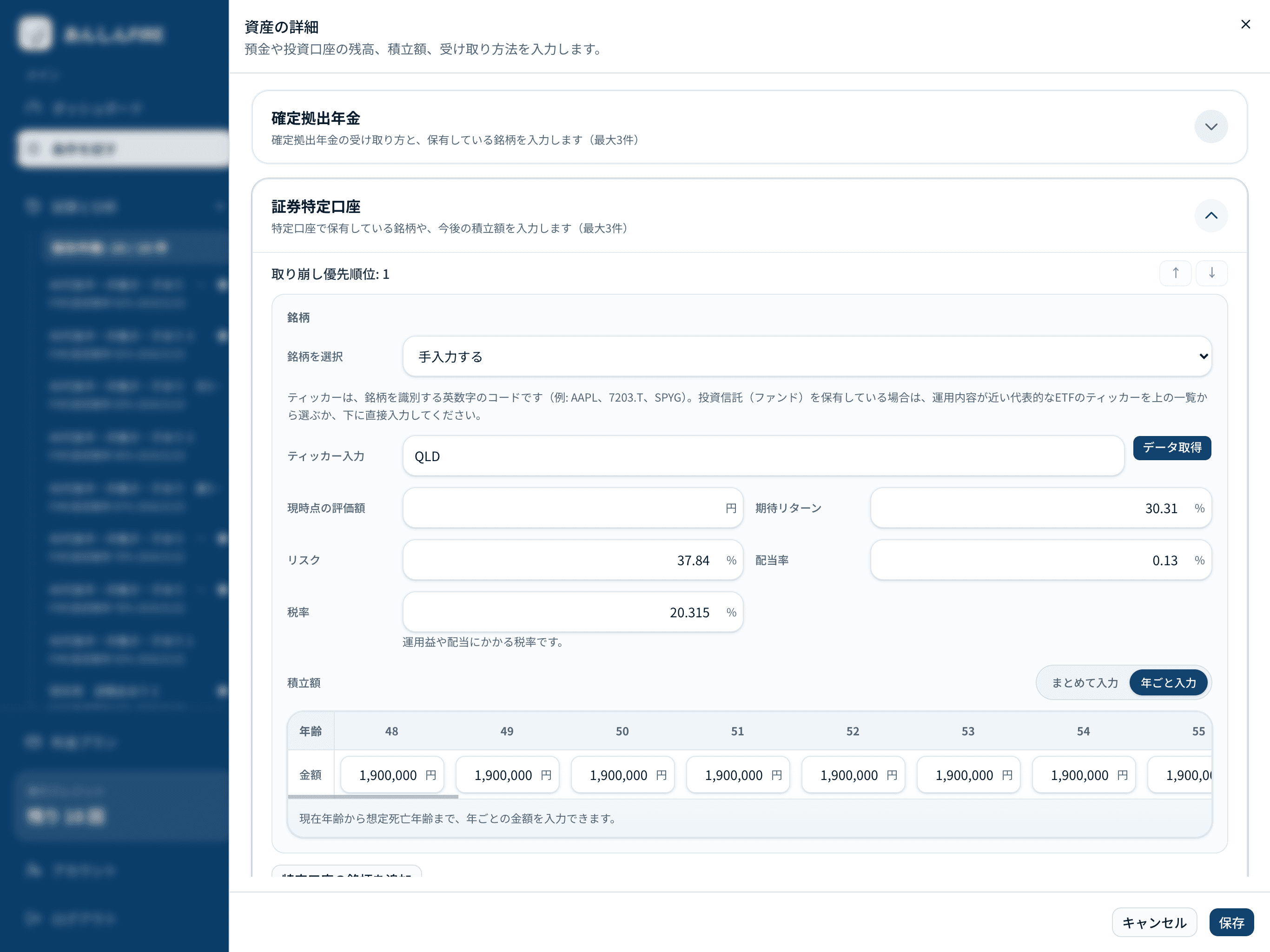
- ・資産の詳細では、NISA・iDeCo・企業型DC・証券特定口座ごとに銘柄を登録できます。プルダウンの固定銘柄(9種類)を選ぶと、期待リターン・リスク・配当率が自動で入り、必要に応じて調整できます。
- ・固定銘柄にない場合は「手入力する」を選び、ティッカー(銘柄を識別する英数字のコード。例: AAPL、7203.T)を入力して「データ取得」を押します。Yahoo Finance のデータをもとに期待リターン・ボラティリティ・配当率を自動で推定します。
- ・過去データが24か月未満の銘柄は、期待リターン・ボラティリティを自動推定できないため空欄になります。その場合は手動で入力してください。配当率が取得できない場合も同様です。
シミュレーション実行
- ・インフレ率: 基本情報カードで、毎年の物価上昇率を設定します。資産の実質リターン計算に使い、結果は今のお金の価値にそろえて表示します。年間支出見込には自動で上乗せしません。一般的な目安は1〜3%程度です。
- ・試行回数: 画面下部のシミュレーション実行エリアで、何回繰り返すかを選びます。
- ─ 1,000回: まず傾向をつかみたいときにおすすめです。全試行結果をグラフに重ねて表示できます。
- ─ 10,000回: より精度の高い見込みを確認したいときに使います。試行回数が多いほど、達成見込みが安定します。グラフの「全試行結果」(試行ごとの細い線を重ねる表示)は、表示負荷の都合上ご利用いただけません。
- ・下書き保存: 入力途中の条件を保存します。後で続きを入力したいときに使います。
- ・初期値に戻す: 入力中の内容を初期状態へ戻します。必要な条件を残したい場合は、実行前に内容を確認してください。
結果と見直し画面の見方
シミュレーションを実行すると、結果は「結果と見直し」画面に表示されます。保存済みの結果が複数ある場合は、表示したい試算を選び、同じ画面内で達成見込み・慎重ケース・資産推移を確認します。
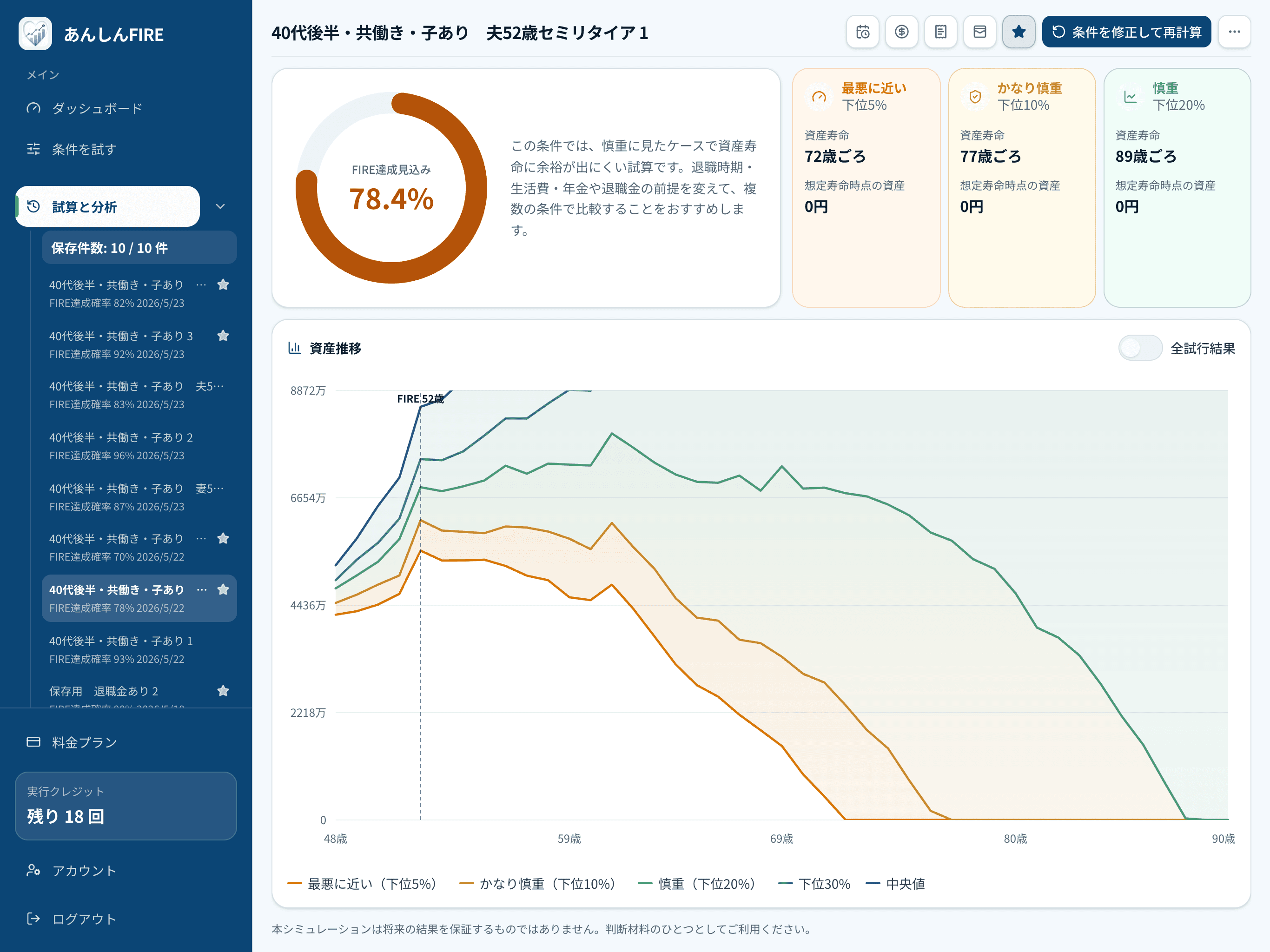
- ・FIRE達成見込み: 全試行のうち、入力した想定死亡年齢まで資産が尽きなかったケースの割合です。たとえば「83.9%」なら、1,000回試行で約839通りが最後まで残ったイメージです。
- ・達成見込みの横には、結果に応じたコメントが表示されます。退職を勧めるものではなく、条件を見直すべきか、比較を増やすべきかを考えるための目安です。
- ・右側の3つのカードでは、厳しめケース(下位5%)、慎重ケース(下位10%)、やや慎重ケース(下位20%)のそれぞれについて、資産寿命と想定寿命時点の資産を確認できます。
- ・結果は将来を保証するものではありません。実際の市場環境や制度変更によって異なります。判断の参考としてご活用ください。
- 資産推移グラフについて
グラフでは、複数の代表線をまとめて確認できます。現在の画面では、下位5%・10%・20%・30%・中央値などの線を使って、楽観的な1本の予測ではなく、将来のぶれを含めた資産推移を見ます。
- 「やや慎重ケース(下位20%)」などのラベルの読み方
各線は「ある1つの試行がたどった資産の動き」ではなく、年齢ごとに全試行の資産を並べ替えたときの代表値を結んだものです。
たとえば「やや慎重ケース(下位20%)」の線は、各年齢の時点で全試行の資産を小さい順に並べたときの下から20%番目あたりの値を結んでいます。「慎重ケース(下位10%)」や「厳しめケース(下位5%)」は、より厳しい側の値です。
💡 たとえば「やや慎重ケース(下位20%)」の線が85歳で資産ゼロになっているとしても、「どの試行も85歳で底をつく」という意味ではありません。各年齢のスナップショットを集めた線のため、全体的に厳しい展開のイメージをつかむための参考値としてご覧ください。
- 縦の破線: 入力したFIRE希望年齢の目印です。この時点を境に収入が減るため、グラフの傾きが変わることがあります。
- ・資産推移グラフ右上の「全試行結果」をオンにすると、代表線の背後に個々の試行の細い線を重ねて表示できます。試行ごとのばらつきの幅が直感的にわかります。試行回数が10,000回のときは表示負荷の都合上、この表示には対応していません。1,000回試行など、表示できる条件のときのみ利用できます。
条件を変えて再計算したいとき
- ・画面上部のアイコンから、FIRE希望年齢、収入・退職金・年金、生活費、資産条件の各入力欄へ直接戻れます。
- ・「条件を変えて再試算」を押すと、前回の条件をもとに入力画面へ戻れます。少しずつ条件を変えながら、複数の試算を比較してください。
結果を残す・整理する
- ・星アイコンの「残しておく」を使うと、重要な結果を保存枠内で残しやすくなります。保存件数の上限に達している場合は、別の結果の保存を外してから設定してください。
- ・メニューからプラン名変更や削除ができます。「60歳まで働く」「生活費を年60万円下げる」など、条件の違いがわかる名前にしておくと比較しやすくなります。
- ・無料プランでは保存・実行回数に制限があります。必要に応じて、残す結果を整理しながら比較してください。